
Hướng Dẫn Nhập Key Kaspersky Và Kích Hoạt Bản Quyền Chi Tiết
Bạn đã mua key Kaspersky nhưng chưa biết nhập mã ở đâu? Cách đơn giản nhất là thêm mã bản quyền vào My Kaspersky, sau đó tải phần mềm về thiết bị và đăng nhập đúng tài khoản để kích hoạt.
Hướng dẫn dưới đây áp dụng cho các gói Kaspersky Standard, Kaspersky Plus và Kaspersky Premium sử dụng mã kích hoạt. Bạn có thể thực hiện trên máy tính Windows hoặc macOS nếu gói bản quyền và thiết bị được hỗ trợ.
Chuẩn bị trước khi kích hoạt Kaspersky
Trước khi bắt đầu, bạn cần có:
- Key bản quyền Kaspersky đã mua.
- Địa chỉ email để đăng nhập hoặc đăng ký tài khoản My Kaspersky.
- Thiết bị tương thích với phiên bản Kaspersky đã mua.
- Kết nối Internet để xác thực mã và tải phần mềm.
Lưu ý: Hãy kiểm tra tên gói và số lượng thiết bị trên đơn hàng. Key Kaspersky Standard, Plus và Premium cần được sử dụng đúng với sản phẩm và điều kiện bản quyền tương ứng.
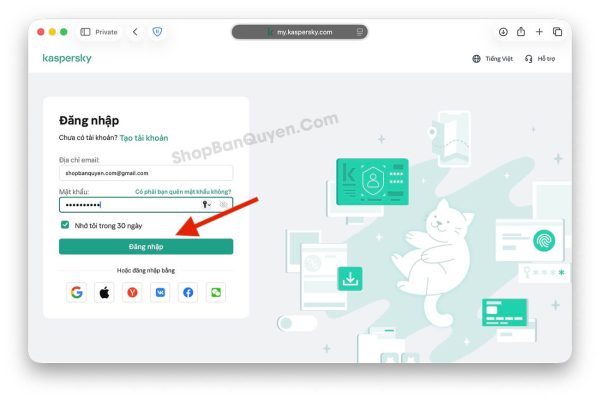
Bước 1: Truy cập My Kaspersky và đăng nhập tài khoản
Mở trình duyệt và truy cập trang quản lý bản quyền chính thức tại https://my.kaspersky.com/.
Nếu đã có tài khoản, bạn đăng nhập bằng email và mật khẩu đang sử dụng. Nếu chưa có, hãy chọn đăng ký tài khoản mới và hoàn tất xác thực email theo hướng dẫn.
My Kaspersky là nơi bạn có thể quản lý gói đăng ký, thiết bị được bảo vệ, mã kích hoạt và thời hạn bản quyền.
Bước 2: Nhập key bản quyền Kaspersky
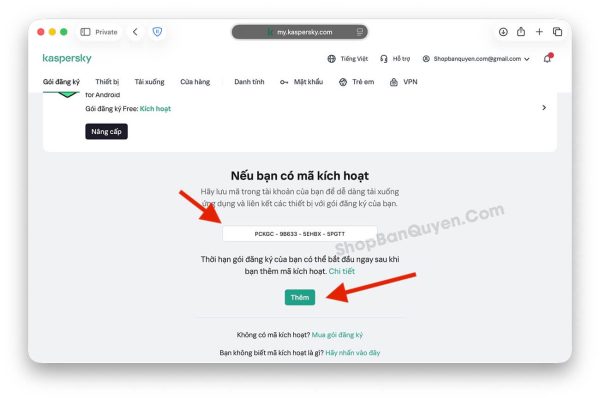
Sau khi đăng nhập My Kaspersky, mở mục Subscriptions (Gói đăng ký). Tại đây, tìm tùy chọn thêm mã kích hoạt, chẳng hạn Add activation code hoặc Thêm mã kích hoạt.
Tiếp theo, thực hiện các thao tác:
- Chọn mục thêm mã kích hoạt.
- Dán hoặc nhập key Kaspersky đã nhận.
- Kiểm tra lại mã để tránh nhập nhầm ký tự.
- Nhấn Add (Thêm) hoặc nút xác nhận tương ứng.
Định dạng key Kaspersky thường gặp
XXXXX-XXXXX-XXXXX-XXXXX
Đây chỉ là ví dụ về định dạng mã gồm 20 ký tự chữ và số, không phải key sử dụng được.
Nếu mã hợp lệ và được chấp nhận, gói bản quyền sẽ xuất hiện trong tài khoản My Kaspersky. Bạn có thể mở phần chi tiết để xem tên sản phẩm, trạng thái và thông tin giấy phép.
Phân biệt: Thêm key vào My Kaspersky là bước lưu và xác nhận mã trong tài khoản. Việc kích hoạt bản quyền trên thiết bị được hoàn tất khi bạn cài đặt, kết nối ứng dụng với tài khoản và áp dụng gói đăng ký. Thời điểm bắt đầu tính hạn phụ thuộc vào điều kiện của mã bản quyền.
Bước 3: Tải và cài đặt phần mềm Kaspersky
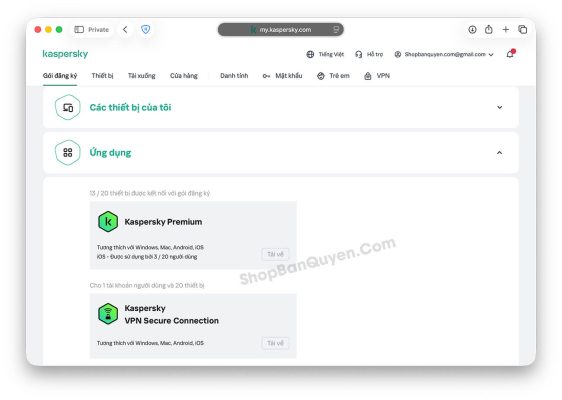
Sau khi thêm mã thành công, bạn mở gói đăng ký vừa được liên kết trong mục Subscriptions, sau đó chọn Download (Tải xuống).
My Kaspersky sẽ cung cấp phần mềm phù hợp với gói bản quyền và thiết bị được hỗ trợ. Các phiên bản phổ biến gồm:
- Kaspersky Standard: Bảo vệ thiết bị trước virus và các mối đe dọa phổ biến.
- Kaspersky Plus: Có các tính năng của Standard và thêm những công cụ bảo mật theo quyền lợi của gói Plus.
- Kaspersky Premium: Có các tính năng bảo mật và tiện ích bổ sung theo quyền lợi của gói Premium.
Để cài đặt, mở tệp vừa tải xuống và thực hiện các bước hướng dẫn trên màn hình. Trong quá trình cài đặt, phần mềm có thể yêu cầu bạn đăng nhập tài khoản My Kaspersky.
Hãy sử dụng đúng tài khoản đã thêm key ở Bước 2. Nếu gói đăng ký được nhận diện thành công, Kaspersky sẽ áp dụng bản quyền phù hợp cho thiết bị.
Bước 4: Kiểm tra trạng thái kích hoạt bản quyền
Sau khi cài đặt hoàn tất, bạn mở Kaspersky trên máy tính và kiểm tra mục Profile, Subscription hoặc Giấy phép, tùy phiên bản đang sử dụng.
Thông tin cần kiểm tra gồm:
- Tên gói đang sử dụng: Standard, Plus hoặc Premium.
- Trạng thái bản quyền đã được kích hoạt hay chưa.
- Ngày hết hạn hoặc thời gian còn lại của gói đăng ký.
- Số lượng thiết bị được sử dụng theo điều kiện bản quyền.
Bạn cũng có thể mở lại My Kaspersky để kiểm tra trạng thái gói đăng ký và các thiết bị đã liên kết.
Nếu phần mềm vẫn hiển thị bản miễn phí hoặc yêu cầu mua bản quyền, hãy kiểm tra lại tài khoản đăng nhập trước khi nhập mã lần nữa.
Những lỗi thường gặp khi nhập key Kaspersky
Trong một số trường hợp, My Kaspersky không chấp nhận mã hoặc phần mềm chưa nhận bản quyền sau khi cài đặt. Bạn có thể kiểm tra theo bảng dưới đây.
| Vấn đề | Cách kiểm tra |
|---|---|
| Mã kích hoạt không hợp lệ | Kiểm tra ký tự đã nhập, định dạng mã và tên gói bản quyền. |
| Mã không dùng được tại khu vực hiện tại | Kiểm tra điều kiện khu vực áp dụng của mã và liên hệ nơi bán để xác minh. |
| Key đã được sử dụng | Kiểm tra xem mã đã được thêm vào tài khoản My Kaspersky nào trước đó. |
| Cài đặt xong nhưng chưa có bản quyền | Đăng nhập đúng tài khoản chứa gói đăng ký và kiểm tra sản phẩm đã cài. |
| Không thể kết nối máy chủ kích hoạt | Kiểm tra Internet, ngày giờ hệ thống và thử lại khi kết nối ổn định. |
Nếu vẫn gặp lỗi, bạn nên giữ nguyên thông báo đang hiển thị và chụp ảnh màn hình để gửi bộ phận hỗ trợ. Không nên xóa tài khoản hoặc liên tục thay đổi mã khi chưa xác định được nguyên nhân.
Một số lưu ý khi sử dụng key Kaspersky
- Lưu thông tin tài khoản: Email My Kaspersky giúp bạn quản lý bản quyền và kiểm tra các thiết bị đã liên kết.
- Không chia sẻ key: Chỉ sử dụng mã theo số lượng thiết bị và điều kiện bản quyền đã mua.
- Kiểm tra thời hạn: Không phải mọi mã đều bắt đầu tính thời gian từ lúc thêm vào tài khoản. Thời điểm hiệu lực tùy loại mã và điều kiện đăng ký.
- Chọn đúng phiên bản: Tránh cài phần mềm hoặc áp dụng mã không tương thích với gói đang có.
- Tải từ nguồn chính thức: Ưu tiên tải ứng dụng từ My Kaspersky để hạn chế nhầm phiên bản hoặc tải phải tệp không an toàn.
Mua key Kaspersky chính hãng tại ShopBanQuyen.Com
Nếu chưa có bản quyền hoặc cần mua key Kaspersky cho thiết bị mới, bạn có thể tham khảo các gói Kaspersky chính hãng tại ShopBanQuyen.Com.
Shop cung cấp mã bản quyền điện tử cho các phiên bản Kaspersky Standard, Plus và Premium với thời hạn và số lượng thiết bị khác nhau. Sau khi thanh toán thành công, hệ thống xử lý đơn hàng và cấp key tự động theo thông tin đặt mua.
Cần hỗ trợ nhập key hoặc kích hoạt Kaspersky?
Nếu đã mua bản quyền tại ShopBanQuyen.Com nhưng gặp lỗi khi thêm mã hoặc phần mềm chưa nhận giấy phép, hãy gửi thông tin đơn hàng và ảnh thông báo lỗi để được kiểm tra.
Hotline / Zalo: 0976.088.229

