
Cách Kết Nối Apple CarPlay, Android Auto Trên Xe VinFast
CarPlay và Android Auto giúp đưa bản đồ, nghe gọi, nhạc và các ứng dụng tương thích từ điện thoại lên màn hình xe VinFast. Cách kết nối trên VF 3, VF 5, VF 7 và VF 8 về cơ bản khá giống nhau, nhưng có thể khác một chút tùy đời xe và phiên bản phần mềm.
Dưới đây là cách kết nối bằng iPhone và điện thoại Android. Nếu xe không có CarPlay hoặc Android Auto trong phần kết nối, bạn nên kiểm tra lại trang bị của xe trước khi thực hiện.
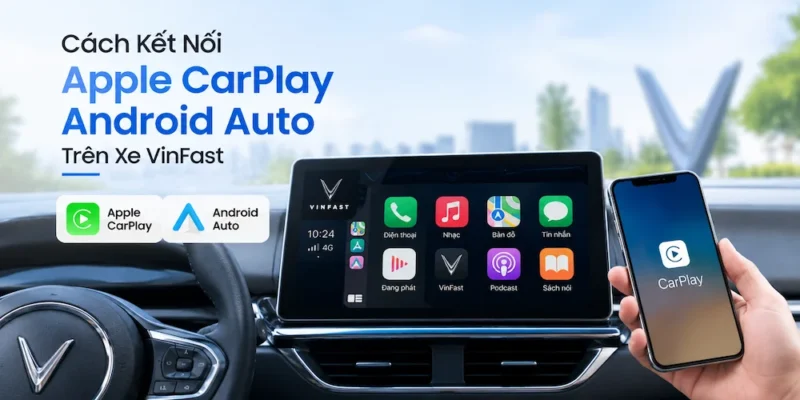
Cách kết nối Apple CarPlay trên xe VinFast
Trước khi kết nối, hãy mở khóa iPhone, bật Siri trong cài đặt trên diện thoại và kiểm tra xe đã hỗ trợ Apple CarPlay. Nếu kết nối không dây, bật thêm Bluetooth và Wi-Fi trên iPhone.
Kết nối CarPlay bằng cáp USB
- Khởi động xe và bật màn hình trung tâm.
- Kết nối iPhone với cổng USB trên xe bằng cáp có hỗ trợ truyền dữ liệu.
- Trên iPhone, vào Cài đặt → Cài đặt chung → CarPlay.
- Chọn xe VinFast trong danh sách.
- Xác nhận các yêu cầu trên iPhone và màn hình xe để hoàn tất.
Sau khi kết nối thành công, giao diện CarPlay sẽ xuất hiện trên màn hình trung tâm.
Kết nối CarPlay không dây
- Khởi động xe và bật màn hình trung tâm.
- Đảm bảo Siri, Bluetooth và Wi-Fi trên iPhone đang bật.
- Ghép iPhone với xe VinFast.
- Vào Cài đặt → Cài đặt chung → CarPlay.
- Chọn xe VinFast và xác nhận kết nối.
Lần sau khi lên xe, iPhone có thể tự kết nối lại nếu Bluetooth và Wi-Fi vẫn được bật.
Cách kết nối Android Auto trên xe VinFast
Với điện thoại Android, bạn cũng có thể kết nối bằng cáp hoặc không dây nếu xe hỗ trợ. Trên các phiên bản Android mới, Android Auto thường đã được tích hợp sẵn trong hệ điều hành.
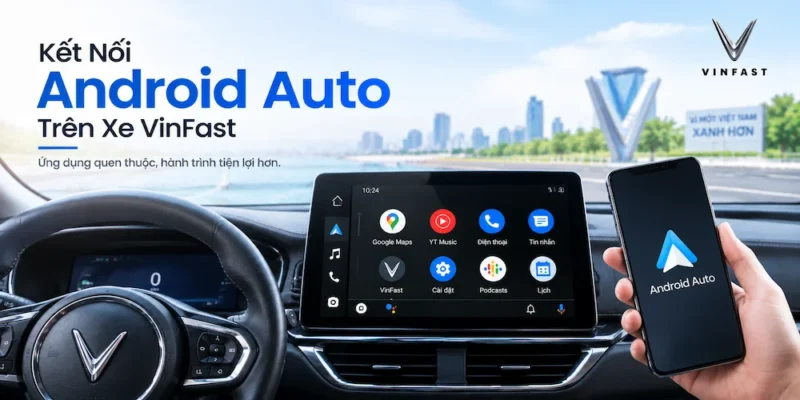
Kết nối Android Auto bằng cáp USB
- Khởi động xe và bật màn hình trung tâm.
- Kết nối điện thoại Android với cổng USB trên xe bằng cáp truyền dữ liệu.
- Mở khóa điện thoại.
- Chấp nhận các quyền mà Android Auto yêu cầu.
- Xác nhận kết nối trên màn hình xe.
Nếu điện thoại chỉ sạc pin nhưng Android Auto không chạy, hãy thử đổi cáp hoặc kiểm tra lại cổng USB. Nhiều loại cáp chỉ hỗ trợ sạc, không truyền dữ liệu.
Kết nối Android Auto không dây
Bật Bluetooth và Wi-Fi trên điện thoại, sau đó ghép điện thoại với xe. Khi Android Auto xuất hiện, làm theo yêu cầu trên điện thoại và màn hình VinFast để hoàn tất kết nối.
Nếu xe chỉ hỗ trợ Android Auto có dây thì bạn vẫn cần cắm cáp USB khi sử dụng.
VF 3, VF 5, VF 7 và VF 8… kết nối có khác nhau không?
Thao tác kết nối CarPlay và Android Auto trên VF 3, VF 5, VF 7 và VF 8… về cơ bản giống nhau. Điểm khác nằm ở trang bị, đời xe và phiên bản phần mềm nên vị trí menu hoặc cách kết nối có thể khác một chút.
Riêng VF 3, một số xe đời trước có thể chưa được trang bị sẵn CarPlay và Android Auto. Nếu trên màn hình không có tính năng này, bạn nên kiểm tra xe đã được hỗ trợ hoặc nâng cấp hay chưa.
Không kết nối được CarPlay, Android Auto trên VinFast
Nếu cắm điện thoại nhưng màn hình xe không nhận, hãy kiểm tra cáp trước. Nên dùng cáp có truyền dữ liệu và thử lại cổng USB khác nếu xe có nhiều cổng.
Với kết nối không dây, kiểm tra Bluetooth và Wi-Fi trên điện thoại. Nếu trước đây đã kết nối nhưng hiện tại không vào được, hãy xóa kết nối cũ trên cả điện thoại và xe rồi ghép lại.
Bạn cũng nên thử khởi động lại điện thoại và màn hình xe. Nếu màn hình hoàn toàn không có tùy chọn CarPlay hoặc Android Auto thì cần kiểm tra trang bị và phần mềm của xe, thay vì tiếp tục thử kết nối nhiều lần.
Dùng Vietmap Live trên CarPlay, Android Auto của VinFast
Sau khi CarPlay hoặc Android Auto hoạt động, bạn có thể sử dụng Vietmap Live Pro trên màn hình xe VinFast. Bản Pro hỗ trợ cả Apple CarPlay và Android Auto, phù hợp nếu muốn dùng Vietmap Live trực tiếp trên màn hình trung tâm.
ShopBanQuyen.Com hiện có Vietmap Live Pro 1 Năm và Vietmap Live Pro 2 Năm. Sau khi kích hoạt tài khoản, bạn mở Vietmap Live trên điện thoại rồi kết nối với xe qua CarPlay hoặc Android Auto.
Nếu muốn xem các gói khác, bạn có thể tham khảo Vietmap Live bản quyền. Lưu ý Vietmap Live Plus không hỗ trợ CarPlay và Android Auto; tính năng này cần bản Vietmap Live Pro.

